AI 연결
원포스트에 AI 프로그램을 연결하는 안내입니다. 프로그램을 내려받을 파일은 없습니다. 주소와 키만 있으면 됩니다.
간편 연결 (키 없이 로그인만)
ChatGPT와 Claude에서는 키를 복사하지 않고 원포스트 로그인만으로 연결할 수 있어요.
- AI 앱에서 맞춤 커넥터(사용자 지정 MCP 서버)를 추가하고 주소에
https://1post.kr/mcp를 넣으세요. 인증 방식을 묻으면 OAuth를 고르고, 헤더나 키 칸은 비워 두세요.- ChatGPT: chatgpt.com/plugins → 추가 → 사용자 지정 MCP 서버 추가
- Claude: 설정 → 커넥터 → 맞춤 커넥터 추가
- ‘연결’을 누르면 원포스트 창이 열려요. 로그인이 안 되어 있으면 로그인부터 하세요.
- ‘AI 연결 허용’ 화면에서 요청한 곳(ChatGPT 또는 Claude)과 허용할 일을 확인하고, 연결할 가게를 골라 허용을 누르세요.
- AI 앱으로 돌아가면 연결 끝이에요. “원포스트 가게 목록 보여줘”라고 말해 보세요.
간편 연결도 키로 연결한 것과 똑같은 규칙이 적용돼요. SNS에 올리기 전에는 항상 대화에서 한 번 확인을 받고, 발행 한도와 중복 방지도 그대로예요. 처음 보는 주소에서 허용 화면이 뜨면 거절하세요.
연결 키로 ChatGPT에 연결하기 (3단계)
ChatGPT PC 앱과 웹(chatgpt.com/plugins → 추가 → 사용자 지정 MCP 서버 추가) 모두에서 연결할 수 있어요.
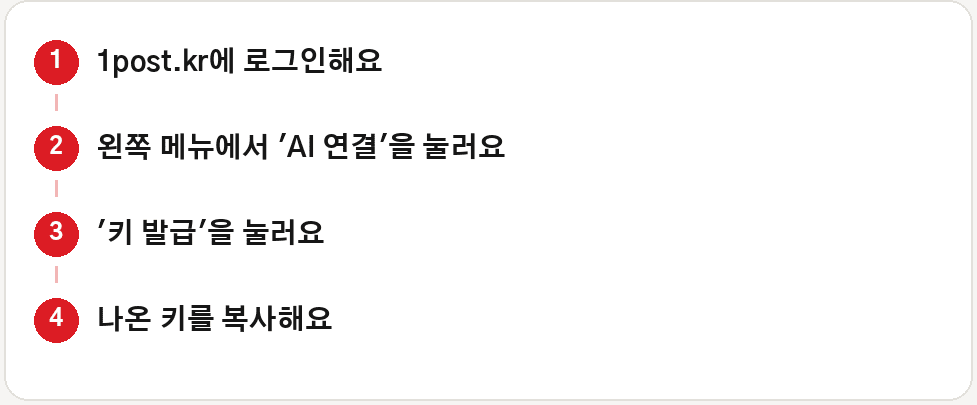
1. 연결 키 복사
1post.kr에 로그인한 뒤 왼쪽 메뉴의 ‘AI 연결’에서 ‘키 발급’을 누르고 복사하세요.
2. ChatGPT에 붙여넣기
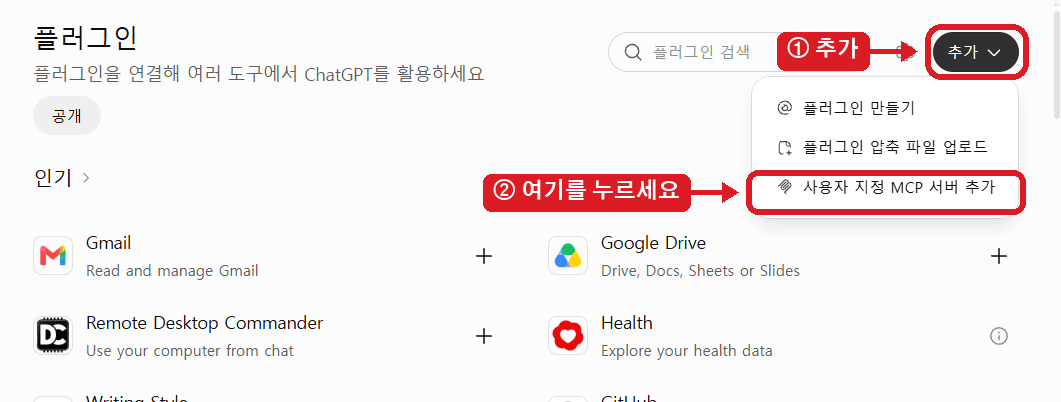
웹에서는 주소창에 chatgpt.com/plugins를 입력한 뒤, 오른쪽 위 ‘추가’를 누르고 ‘사용자 지정 MCP 서버 추가’를 고르세요.
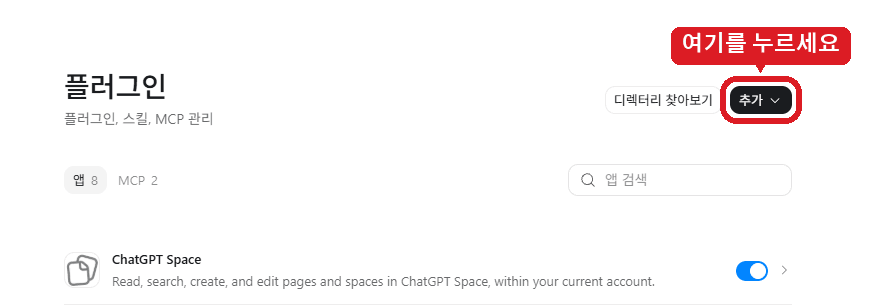
PC 앱에서는 설정 → 플러그인 → 추가 → MCP 서버 추가를 누르세요.
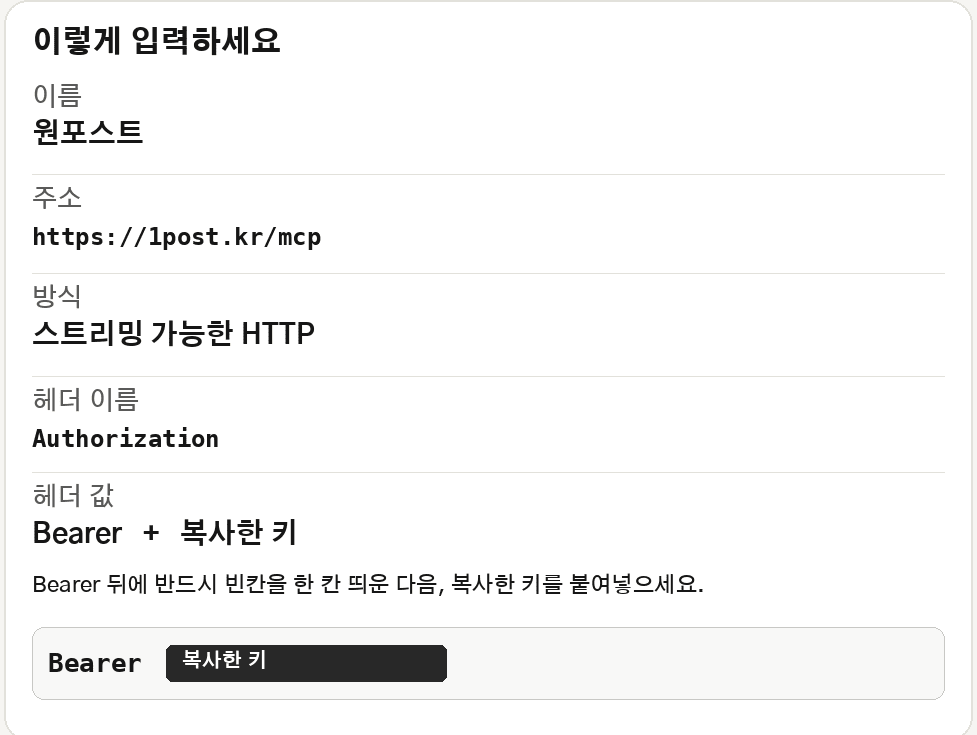
열리는 칸에는 이렇게 넣으세요. 이름은 원포스트, 주소는 https://1post.kr/mcp, 방식은 스트리밍 가능한 HTTP, 헤더 이름은 Authorization, 헤더 값은 Bearer 뒤에 빈칸을 한 칸 띄우고 복사한 키를 붙여넣습니다.
3. 말로 시켜 보기
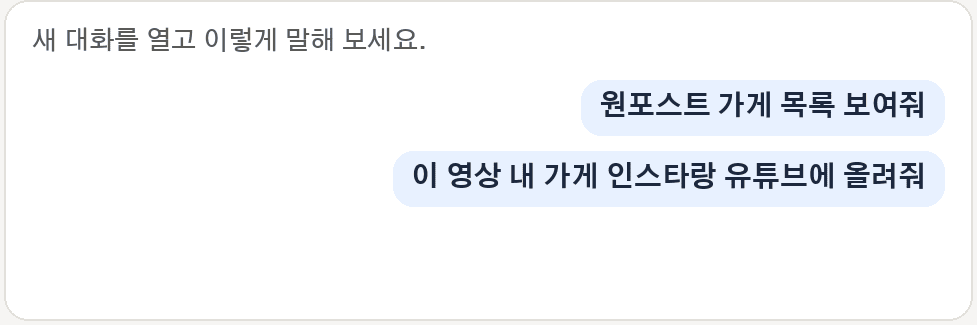
새 대화에서 “원포스트 가게 목록 보여줘”라고 말해 보세요.
연결 키는 비밀번호와 같아요. 다른 사람에게 보여 주지 마세요.
원포스트 MCP가 하는 일
MCP는 원포스트 서버에 있는 연결 통로입니다. AI가 이 가게의 채널을 살펴보고, 올릴 글과 영상을 초안으로 준비할 수 있습니다. 초안은 아직 올라간 글이 아닙니다. 발행은 대화 안에서 한 번 확인한 뒤에만 시작됩니다.
AI로 할 수 있는 일
| 기능 | 지원 | 도구 이름 |
|---|---|---|
| 가게·채널 연결 상태 보기 | 지원 | list_clients, list_channels |
| 영상·사진 올려 두기 (사진 여러 장 캐러셀, 최대 20장) | 지원 | upload_media, get_upload_link, list_uploads |
| 초안 만들기·고치기 | 지원 | create_draft, update_draft, get_draft |
| 구글 블로그 본문에 사진 위치 지정 ([사진1], [사진2]) | 지원 | create_draft, update_draft, publish_draft |
| 구글 블로그 제목·라벨·검색 설명 | 지원 (라벨은 발행에 반영, 검색 설명은 API가 편집기 칸에 넣지 못함) | create_draft, update_draft |
| 바로 발행 | 지원 (대화에서 한 번 확인) | publish_draft |
| 예약 발행 설정 | 지원 (한국 시간, 지금부터 최대 3일, 대화에서 한 번 확인) | create_draft/update_draft 의 scheduledAt → publish_draft |
| 예약 목록 보기 | 지원 (본인 예약만) | list_scheduled |
| 예약 취소 | 지원 (대화에서 한 번 확인) | cancel_scheduled |
| 발행 결과 확인 | 지원 (끝나면 채널별 글 링크가 나옴. 사용자에게 보여 주세요) | get_job |
| SNS 채널 연결 링크 받기 | 지원 (연결은 직접 눌러야 함) | get_connect_link |
| 채널 분석 보기 | 지원 | get_channel_analysis |
| 예약 시각 바꾸기 | 취소한 뒤 새로 예약 | cancel_scheduled → create_draft |
| 네이버 클립 올리기 | 미지원 (윈도우 앱 전용) | - |
| 이미 올라간 글 고치기·지우기 | 미지원 | - |
예약 시각은 2026-11-27T00:05 처럼 한국 시간으로 적습니다. 예약은 서버에 저장되어 서버를 다시 켜도 남아 있고, 웹 화면의 ‘예약’과 ‘작업 목록’에도 똑같이 보입니다.
연결 주소
https://1post.kr/mcp
키 만들기키를 만들 때
- 키 전체는 만드는 순간에만 보입니다. 그 화면에서 바로 복사해 두세요.
- 채널 조회, 파일 올리기, 초안 작성, 작업 상태 중에서 이번에 필요한 것만 고르세요.
- 키만으로는 바로 발행되지 않습니다. 발행은 대화 안에서 한 번 확인한 뒤에만 됩니다.
- 이 안내의
opm_...는 모양만 보여 주는 가짜 값입니다. 실제 키가 아닙니다.
연결하는 순서
- 원포스트에 로그인한 뒤 왼쪽 메뉴의 AI 연결로 이 페이지를 엽니다.
- 키 만들기를 눌러 키를 만들고 복사합니다.
- AI 프로그램에 연결 주소와 헤더를 넣습니다. 헤더 이름은
Authorization, 값은Bearer opm_...입니다. - AI에게 초안을 만들게 한 뒤, 대화에서 요약을 확인하고 동의하면 바로 발행됩니다.
어디서 연결되나
연결 주소에 https://1post.kr/mcp 를 넣고, 요청 헤더 Authorization 의 값을 Bearer opm_... 로 넣습니다. 2026-11-07에 이 방식으로 연결과 목록 조회가 확인되었습니다.
Claude 공식 안내에는 요청 헤더로 고정 키를 넣는 방법이 있습니다. 커넥터를 추가하는 화면에 요청 헤더 칸이 보이면, 헤더 이름 Authorization 과 값 Bearer opm_... 를 넣으면 됩니다. 헤더 칸이 없고 로그인(OAuth)만 보이면 위의 간편 연결로 연결하세요.